> ⚡ 3초 요약 > WHO 기준 만 2세 미만 스마트폰 노출 금지, 만 2~5세 하루 1시간 이내, 초등학생 하루 1~2시간 권장. iOS 스크린타임·안드로이드 Family Link로 원격 관리 가능. 무료 앱 활용 시 사용 시간·앱 차단·위치 확인까지 한 번에 설정할 수 있어요.
요즘 어린이집이나 초등학교 앞에서 스마트폰을 들고 있는 아이들, 정말 흔하게 볼 수 있죠. 2026년 한국미디어패널조사에 따르면 만 3~9세 아동의 약 94%가 주 1회 이상 스마트폰을 사용하고, 초등 저학년의 하루 평균 스마트폰 사용 시간은 1시간 47분에 달한다고 해요 (2026년 기준, 변동 가능). "얼마나 쓰게 해야 하지?", "어떻게 제한하지?" 고민되셨다면, 이 글 하나로 연령별 권장 시간부터 설정 방법, 무료 관리 앱까지 전부 정리해 드릴게요.
1. 연령별 스마트폰 사용 권장 시간표 📌
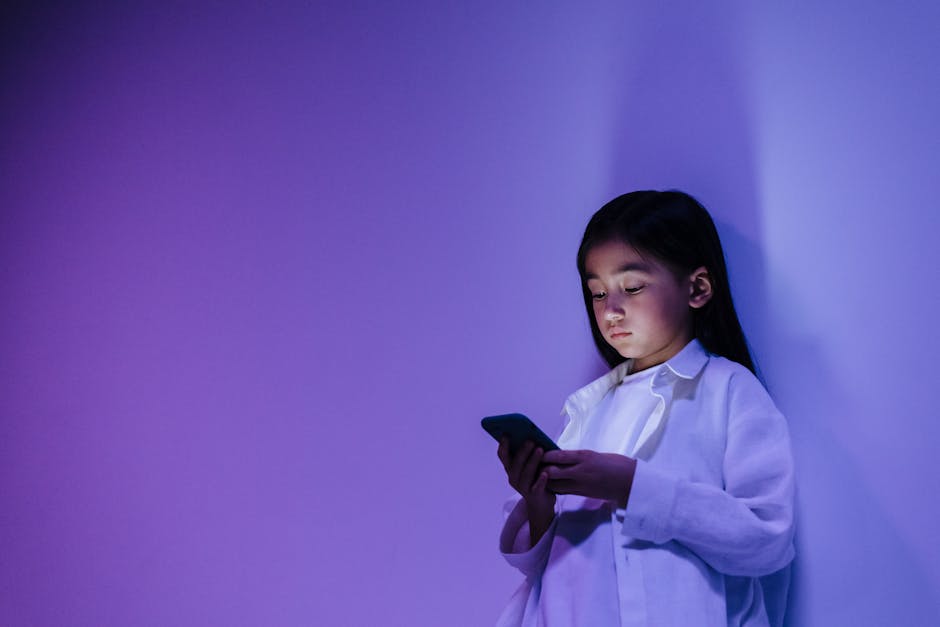
자녀에게 스마트폰을 얼마나 허용해야 할지 막막할 때, 가장 신뢰할 수 있는 기준은 세계보건기구(WHO)와 미국소아과학회(AAP)의 가이드라인이에요. 국내에서도 여성가족부와 한국정보화진흥원에서 비슷한 기준을 권고하고 있어요.
| 연령대 | 권장 사용 시간 | 핵심 지침 | 근거 |
|---|---|---|---|
| 만 0~18개월 | 사용 금지 (영상통화 예외) | 화면 노출 자체를 피해야 해요 | WHO 2019 가이드라인 |
| 만 18개월~2세 | 가급적 제한 (부모 동반 시 10~15분) | 교육용 콘텐츠만, 반드시 부모와 함께 | AAP 권고 |
| 만 2~5세 | 하루 최대 1시간 | 양방향 콘텐츠 위주, 수동 시청 최소화 | WHO/AAP 공통 |
| 만 6~9세 (초등 저학년) | 하루 1~1.5시간 | 숙제·학습용 별도, 여가 사용만 제한 | 한국정보화진흥원 권고 |
| 만 10~12세 (초등 고학년) | 하루 1.5~2시간 | 자율 규칙 협의 시작 시기 | AAP 권고 |
| 만 13세 이상 (중학생~) | 가정별 규칙 설정 | 수면·운동 시간 확보 후 잔여 시간 배분 | AAP 미디어 플랜 |
💡 꿀팁: 단순히 "하루 1시간"이라고 정하는 것보다, "저녁 식사 후 7시~8시"처럼 시간대를 정해주는 게 훨씬 효과적이에요. 아이가 "아직 1시간 안 됐는데!"라고 따지는 상황을 줄일 수 있거든요.
참고로 스마트폰 사용 시간 외에도 TV, 태블릿, 게임기까지 합산한 총 스크린타임을 관리하는 게 중요해요. WHO에서 말하는 '스크린타임'은 모든 전자기기 화면 노출을 포함하는 개념이에요. 학습용 콘텐츠라 하더라도 장시간 화면에 노출되면 시력 저하와 수면 장애를 유발할 수 있으니, 중간중간 20-20-20 규칙(20분 사용 후 20초간 20피트(약 6m) 밖 바라보기)을 실천해 보세요.
2. iOS(아이폰·아이패드) 스크린타임 설정 방법 4단계 🍎
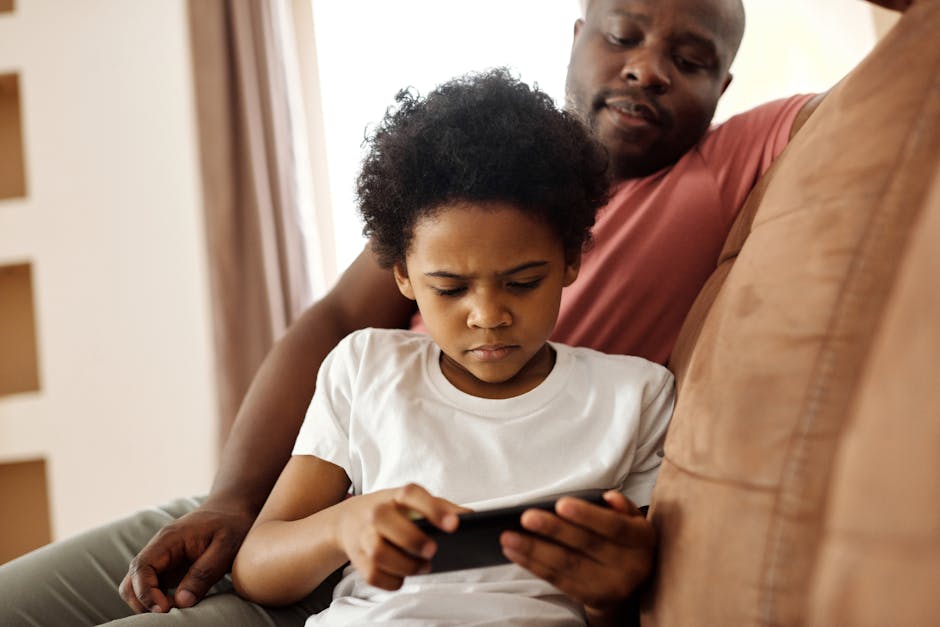
아이에게 아이폰이나 아이패드를 쓰게 한다면, Apple의 스크린타임 기능으로 사용 시간을 원격 관리할 수 있어요. 별도 앱 설치 없이 기본 기능만으로도 꽤 강력하게 제어할 수 있답니다.
📱 설정 단계:
1단계: 가족 공유 설정 - 부모 아이폰 → `설정` → `Apple ID(상단 이름)` → `가족 공유` → 자녀 계정 추가 - 만 13세 미만 자녀는 자동으로 자녀 계정으로 생성돼요
2단계: 스크린타임 활성화 - `설정` → `스크린타임` → 자녀 이름 선택 → `스크린타임 켜기` - 스크린타임 암호 설정 (자녀가 모르는 4자리 숫자)
3단계: 사용 시간 제한 설정 - `앱 시간 제한` → 카테고리별(게임, SNS, 엔터테인먼트 등) 시간 설정 - `다운타임` → 스마트폰 사용 불가 시간대 설정 (예: 밤 9시~아침 7시) - `항상 허용` → 전화·메시지 등 긴급 앱은 제한 해제
4단계: 콘텐츠 및 개인정보 제한 - `콘텐츠 및 개인정보 보호 제한` → 연령 등급별 앱·영화·웹사이트 필터링 - 앱 설치/삭제 제한, 인앱 결제 차단 가능
| 설정 항목 | 기능 | 추천 설정값 |
|---|---|---|
| 앱 시간 제한 | 카테고리별 일일 사용 시간 | 게임 30분, SNS 30분 |
| 다운타임 | 특정 시간대 사용 차단 | 밤 9시~아침 7시 |
| 통신 제한 | 연락 가능 대상 제한 | 연락처 등록된 사람만 |
| 콘텐츠 제한 | 연령 부적합 콘텐츠 차단 | 만 9세/만 12세 등급 |
🔥 이거 모르면 손해: 스크린타임 보고서를 매주 확인하면, 아이가 어떤 앱을 얼마나 쓰는지 한눈에 파악할 수 있어요. 주간 리포트를 함께 보면서 "이번 주는 유튜브를 좀 많이 봤네, 다음 주는 줄여볼까?" 식으로 대화하면 아이도 자기 행동을 객관적으로 인식하게 돼요.
3. 안드로이드 Family Link 설정 방법 4단계 🤖
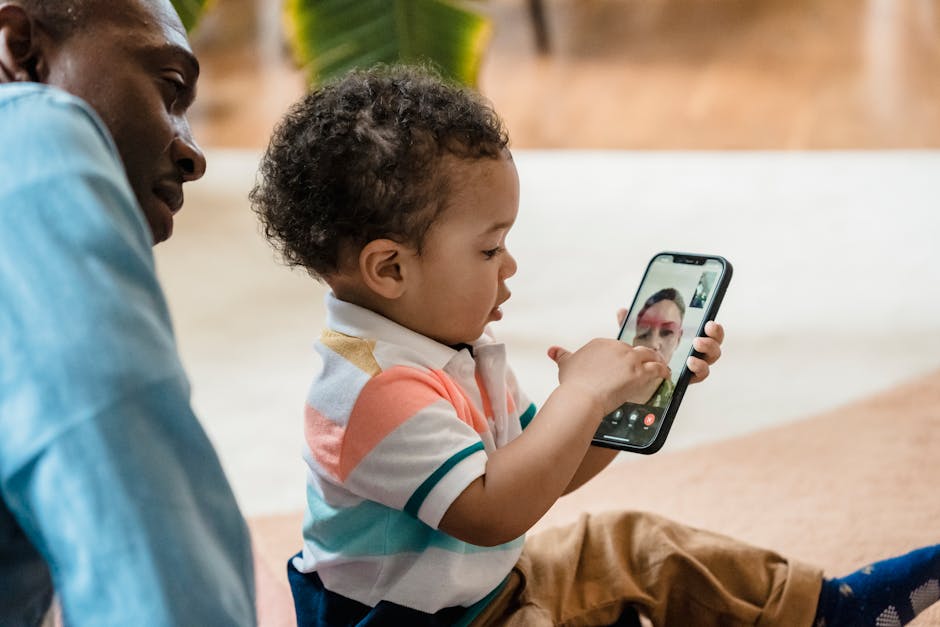
삼성·LG 등 안드로이드 스마트폰을 쓴다면 Google Family Link 앱으로 관리할 수 있어요. 부모 폰에서 자녀 폰을 원격으로 제어할 수 있고, 무료예요.
📱 설정 단계:
1단계: Family Link 앱 설치 - 부모 스마트폰에서 Google Family Link 앱 설치 - 자녀용 Google 계정 생성 (만 13세 미만 자녀 전용)
2단계: 자녀 기기 연결 - 자녀 스마트폰에서 `설정` → `Google` → `보호자 관리 기능` → 부모 계정으로 연결 - QR코드 스캔으로 간편 연결 가능
3단계: 사용 시간 및 앱 관리 - `일일 사용 시간 제한` 설정 (요일별 다르게 설정 가능!) - `취침 시간` 설정 → 해당 시간에 기기 자동 잠금 - 개별 앱 차단 또는 시간 제한 설정
4단계: 위치 확인 및 콘텐츠 필터링 - 자녀 실시간 위치 확인 (GPS) - Google Play 다운로드 승인 필수 설정 - Chrome 세이프서치 & 유튜브 제한 모드 활성화
| 기능 | iOS 스크린타임 | Android Family Link |
|---|---|---|
| 가격 | 무료 (기본 내장) | 무료 (앱 설치) |
| 사용 시간 제한 | ✅ 카테고리별 | ✅ 앱별 + 요일별 |
| 원격 잠금 | ✅ | ✅ |
| 위치 확인 | ✅ (나의 찾기 앱) | ✅ (Family Link 내) |
| 앱 설치 승인 | ✅ | ✅ |
| 콘텐츠 필터링 | ✅ | ✅ |
| 사용 보고서 | ✅ 주간 리포트 | ✅ 일간/주간 리포트 |
💡 꿀팁: Family Link의 "보너스 시간" 기능을 활용해 보세요. 기본 시간이 끝나도 부모가 원격으로 추가 시간(15분, 30분 등)을 부여할 수 있어요. 아이가 숙제를 다 했거나 집안일을 도왔을 때 보상으로 활용하면, 자연스럽게 긍정적인 행동 강화가 돼요.
4. 스마트폰 사용 규칙 만드는 법 (연령별 실전 가이드) 📝

기기 설정만으로는 부족해요. 아이와 함께 규칙을 정하고 합의하는 과정이 훨씬 중요하답니다. "왜 안 돼?"에 대한 답을 아이 스스로 알고 있어야 자기 조절력이 생기거든요.
🔑 연령별 규칙 설정 포인트:
| 연령대 | 규칙 설정 방식 | 실전 예시 |
|---|---|---|
| 만 3~5세 | 부모가 일방적 설정 | "밥 먹기 전에만 잠깐 볼 수 있어" |
| 만 6~9세 | 부모 주도 + 아이 의견 반영 | 규칙표 함께 만들어 냉장고에 붙이기 |
| 만 10~12세 | 서면 약속(계약서) 작성 | 사용 시간·장소·벌칙 항목 포함 |
| 만 13세 이상 | 자율 규칙 + 주간 점검 | 스스로 시간 관리, 주 1회 부모와 리뷰 |
1. 📱 하루 스마트폰 사용 시간: ____시간 ____분 2. 🕐 사용 가능 시간대: ____시 ~ ____시 3. 🚫 사용 금지 장소: 식탁, 침대 위, 학교 4. 📚 숙제·독서를 먼저 끝낸 후 사용하기 5. 🔒 새 앱 설치 시 부모 동의 받기 6. 💬 모르는 사람에게 개인 정보 알려주지 않기 7. ⚠️ 약속 어기면: 첫째 → 경고, 둘째 → 하루 사용 금지, 셋째 → 일주일 사용 금지
🔥 실전 팁: 자녀 용돈 나이별 얼마가 적당할까? 2026년 연령별 금액·주기·교육법 총정리에서 다룬 것처럼, 스마트폰 규칙도 용돈 교육과 연결할 수 있어요. "게임 과금은 월 용돈 범위 내에서만"이라는 규칙을 세우면 금전 감각까지 함께 키울 수 있답니다.
부모도 함께 지켜야 할 규칙이 있어요. 아이에게 "스마트폰 그만 해!"라고 하면서 부모가 소파에서 스마트폰을 하고 있으면, 설득력이 떨어지잖아요. 식사 시간 스마트폰 금지, 아이와 대화할 때 스마트폰 내려놓기 같은 규칙을 부모도 함께 실천하면 아이가 훨씬 잘 따라온다는 연구 결과가 많아요.
5. 무료 자녀 스마트폰 관리 앱·사이트 모음 🛠️
기본 기능 외에 더 세밀한 관리가 필요하다면, 전용 앱을 활용해 보세요. 2026년 기준 인기 있는 무료(부분 무료) 앱을 정리했어요.
| 앱/서비스명 | 주요 기능 | 가격 | 링크 |
|---|---|---|---|
| Google Family Link | 시간 제한·앱 관리·위치 확인 | 완전 무료 | 바로가기 |
| Apple 스크린타임 | 시간 제한·콘텐츠 필터·다운타임 | 완전 무료 (기본 내장) | 바로가기 |
| 카카오 키즈폰 | 위치 확인·SOS·통화 제한 | 기본 무료 (통신사 부가서비스) | 바로가기 |
| 사이버안심존 (한국지능정보사회진흥원) | 유해 콘텐츠 차단·사용 시간 관리 | 완전 무료 | 바로가기 |
| 맘아이 (학부모 안심 서비스) | 사용 패턴 분석·유해 차단 | 기본 무료 | 바로가기 |
📌 추천 조합: 안드로이드 사용자라면 Family Link + 사이버안심존 조합이 가장 강력해요. Family Link로 시간과 앱을 관리하고, 사이버안심존으로 유해 콘텐츠를 이중 차단하는 방식이에요. iOS 사용자는 스크린타임 기본 설정만으로도 충분하지만, 유해 사이트 차단을 강화하고 싶다면 사이버안심존 웹 필터링을 추가로 설정하세요.
여름방학 자녀 캠프 추천 2026 총정리 (유형별 비교 + 비용·신청 시기·체크리스트)도 함께 참고하면, 방학 동안 스마트폰 대신 오프라인 활동으로 건강하게 시간을 보내는 방법을 찾을 수 있어요.
6. 스마트폰 과의존 신호 체크리스트 & 대처법 🚨
"우리 아이가 스마트폰에 너무 빠진 건 아닐까?" 걱정된다면, 한국지능정보사회진흥원(NIA)에서 제공하는 스마트폰 과의존 척도로 자가 진단해 볼 수 있어요.
⚠️ 이런 신호가 3개 이상이면 주의가 필요해요:
- ✅ 스마트폰이 없으면 불안해하거나 짜증을 낸다 - ✅ 약속한 사용 시간을 반복적으로 어긴다 - ✅ 스마트폰 때문에 가족과 자주 갈등이 생긴다 - ✅ 밤에 몰래 스마트폰을 사용한다 - ✅ 다른 놀이나 활동에 흥미를 잃었다 - ✅ 눈 충혈, 목·어깨 통증, 수면 장애가 생겼다 - ✅ 학교 성적이 눈에 띄게 떨어졌다
| 과의존 단계 | 증상 | 대처법 |
|---|---|---|
| 주의 단계 (3~4개 해당) | 사용 시간 초과, 가벼운 갈등 | 규칙 재설정 + 대체 활동 제공 |
| 위험 단계 (5~6개 해당) | 일상생활 지장, 수면 장애 | 전문 상담 권고 (스마트쉼센터) |
| 고위험 단계 (7개 전부 해당) | 금단 증상, 학업 포기 | 전문 치료 기관 연계 필수 |
💡 핵심 포인트: 과의존이 의심되더라도 갑자기 스마트폰을 빼앗는 건 역효과가 나요. 단계적 감소(매주 15~30분씩 줄이기)와 대체 활동 제공(보드게임, 운동, 야외 놀이)을 병행하는 게 전문가들의 공통 권고예요. 봄 캠핑장 추천 가족여행 베스트 10 + 비용·준비물·예약 꿀팁 총정리 같은 가족 야외 활동도 좋은 대안이 될 수 있어요.
이 포스팅은 쿠팡 파트너스 활동의 일환으로, 이에 따른 일정액의 수수료를 제공받습니다.
📖 함께 읽으면 좋은 글
자주 묻는 질문 (FAQ)
Q1. 아이가 학교 숙제를 스마트폰으로 해야 한다는데, 이것도 사용 시간에 포함해야 하나요?
학습용 사용과 여가용 사용은 분리해서 관리하는 게 좋아요. iOS 스크린타임과 Family Link 모두 특정 교육 앱을 '항상 허용' 목록에 추가할 수 있어요. 다만, 숙제한다고 시작했다가 유튜브로 빠지는 경우가 많으니, 학습 시간에는 게임·SNS·동영상 앱을 차단해 놓는 게 핵심이에요.
Q2. 아이 첫 스마트폰은 몇 살에 사주는 게 좋을까요?
정해진 정답은 없지만, 전문가들은 초등학교 3~4학년(만 9~10세) 이후를 권장해요. 이 시기가 되면 규칙을 이해하고 지킬 수 있는 자기 조절력이 어느 정도 발달하거든요. 그 전에는 부모의 구형 스마트폰(유심 없이 Wi-Fi 전용)이나 키즈폰으로 시작하는 것도 방법이에요. 키즈폰은 통화·문자·위치 확인만 되고 앱 설치가 안 되기 때문에 첫 기기로 적합해요.
Q3. 부모가 스마트폰을 강제로 뺏으면 아이에게 어떤 영향이 있나요?
갑작스러운 강제 회수는 아이에게 박탈감과 반발심을 키울 수 있어요. 특히 사춘기 자녀의 경우 부모와의 신뢰 관계가 손상될 수 있고요. 대신 "규칙을 어기면 다음 날 30분 감소" 같은 단계적 제재를 미리 합의하고, 규칙 위반 시 감정적으로 대응하지 않고 약속대로 실행하는 게 중요해요. "엄마가 뺏는 게 아니라 우리가 정한 약속을 지키는 거야"라는 프레이밍이 효과적이에요.
Q4. 유튜브 키즈만 설치하면 안전한가요?
유튜브 키즈는 일반 유튜브보다 필터링이 강화되어 있지만, 100% 안전하지는 않아요. 부적절한 영상이 필터를 뚫고 노출되는 사례가 여전히 보고되고 있어요. 유튜브 키즈를 쓰더라도 검색 기능 비활성화, 시청 기록 주기적 확인, 부모 승인 콘텐츠만 노출 설정을 병행하는 걸 추천해요.
마무리
자녀 스마트폰 관리, 기술적 설정과 소통의 균형이 핵심이에요. 오늘 다룬 내용을 체크리스트로 정리해 볼게요.
- ✅ 연령별 권장 시간 확인: WHO·AAP 기준으로 우리 아이에게 맞는 시간 파악하기 - ✅ 기기 설정 완료: iOS 스크린타임 또는 Android Family Link 4단계 설정하기 - ✅ 사용 약속서 작성: 아이와 함께 규칙을 정하고 눈에 보이는 곳에 붙이기 - ✅ 무료 관리 도구 활용: 사이버안심존(https://www.safezone.go.kr) 등 이중 안전장치 설정하기 - ✅ 과의존 신호 주기적 점검: 주 1회 사용 보고서 함께 확인하고 대화하기
가장 중요한 건, 스마트폰을 "적"으로 만들지 않는 거예요. 디지털 기기는 이미 아이들의 일상이고, 잘 다루는 능력도 중요한 역량이니까요. 적절한 관리 도구와 따뜻한 대화로, 아이의 건강한 디지털 습관을 함께 만들어 가 보세요 💪
📌 가장 유용한 링크: 사이버안심존 (무료 유해 차단 서비스) 바로가기
함께 읽으면 좋은 글: - 자녀 용돈 나이별 얼마가 적당할까? 2026년 연령별 금액·주기·교육법 총정리 - 여름방학 자녀 캠프 추천 2026 총정리 (유형별 비교 + 비용·신청 시기·체크리스트) - 초등학생 방학숙제 도와주는 법 2026 총정리
📖 함께 읽으면 좋은 글
📌 더 많은 유용한 정보
infodrim.com에서 생활·금융·건강 정보를 더 확인하세요.